
1第一步
获取你设备的 UDID
UDID 是这台 iPhone / iPad 的唯一编号,证书要登记它才能装到这台设备上。不用自己找:
- 用 Safari 打开兑换页(iosyuan.cn),点「获取 UDID」;
- 按提示安装一个描述文件(设置里点「已下载描述文件」→ 安装);
- 装完页面会自动读出 UDID,不用抄写。
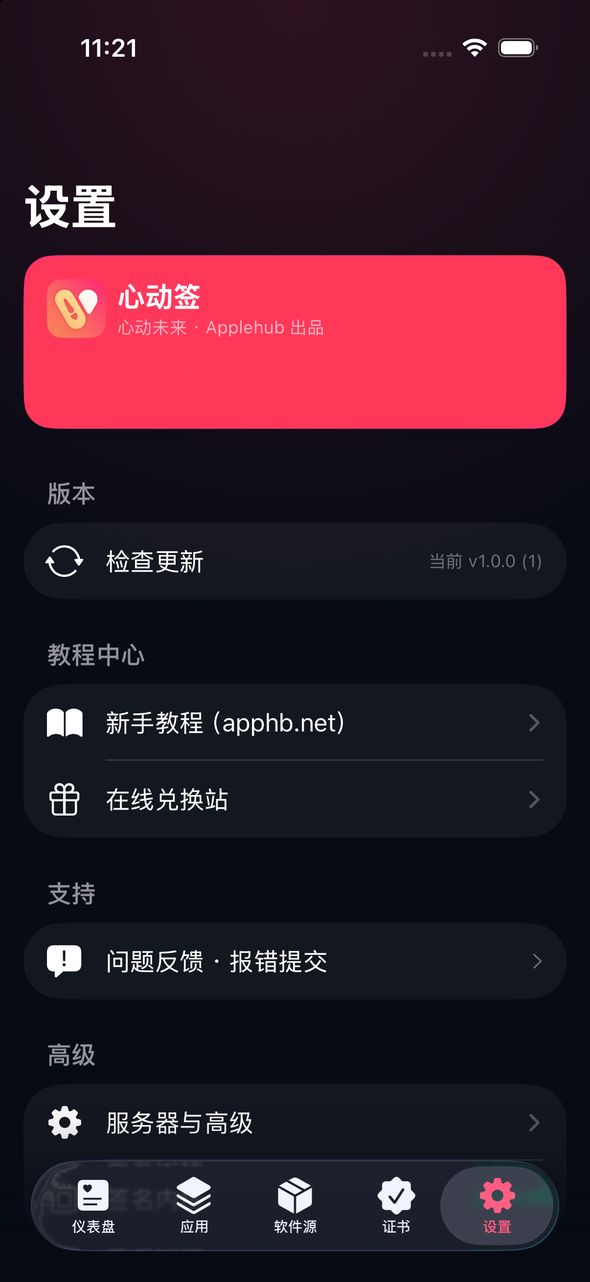
App 内「设置 → 关于」也能随时查看 UDID
注意:不要用微信扫码打开——微信里装不了描述文件。请复制网址到 Safari。
2第二步
输入卡密,完成兑换
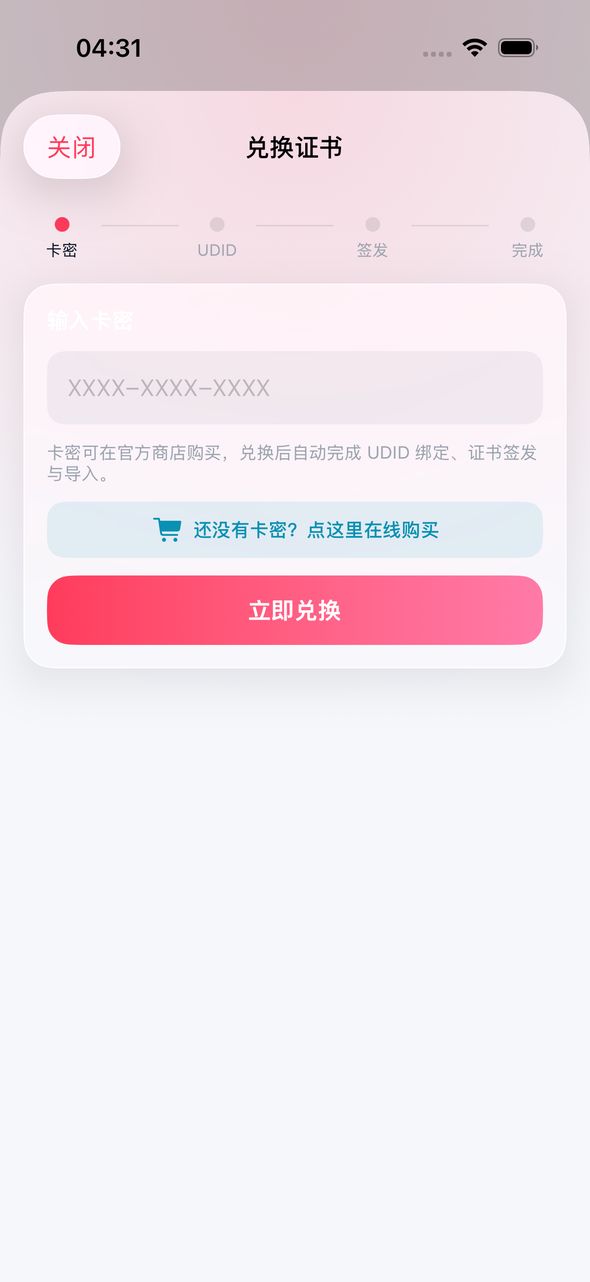
把买到的卡密粘进兑换页的卡密框,确认设备信息无误后提交。兑换成功后,属于你的签名证书就准备好了。
兑换页:输卡密 → 确认 → 完成
小提示:卡密一次兑换一台设备。换手机需要新卡密,别分享给别人用。
3第三步
安装心动签 App
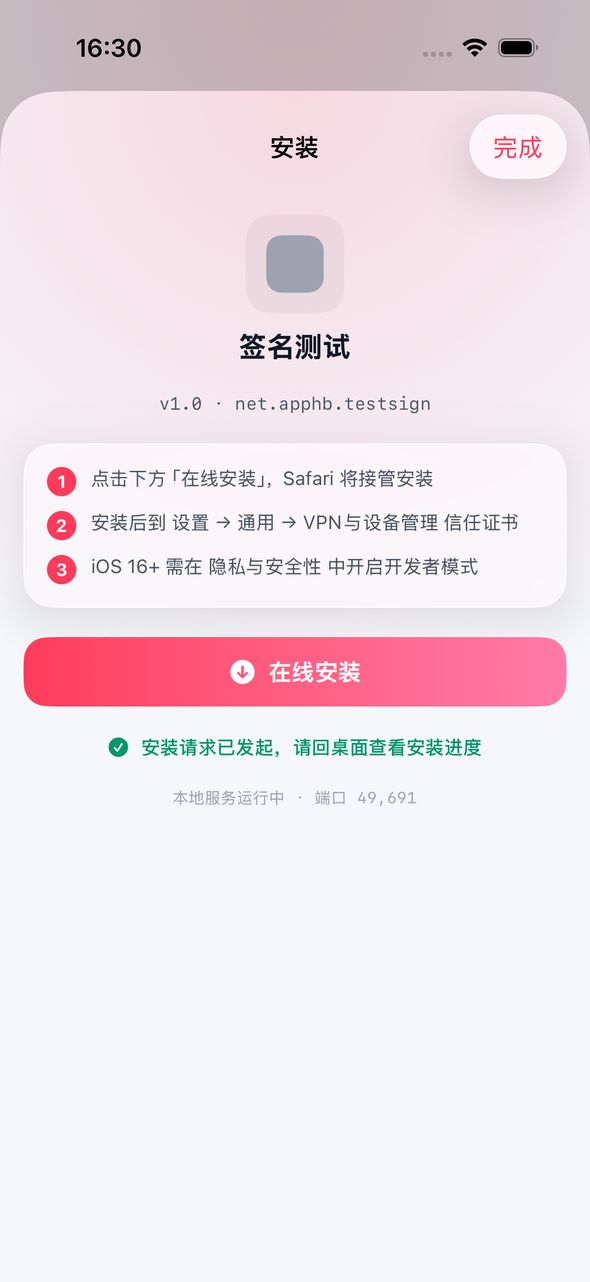
兑换完成页会给出「安装心动签」按钮,点它 → 系统弹出安装确认 → 桌面出现心动签图标。第一次打开如果提示「不受信任的开发者」,到 设置 → 通用 → VPN与设备管理 里点信任即可。
安装完成后从桌面打开心动签
4第四步
导入你的签名证书
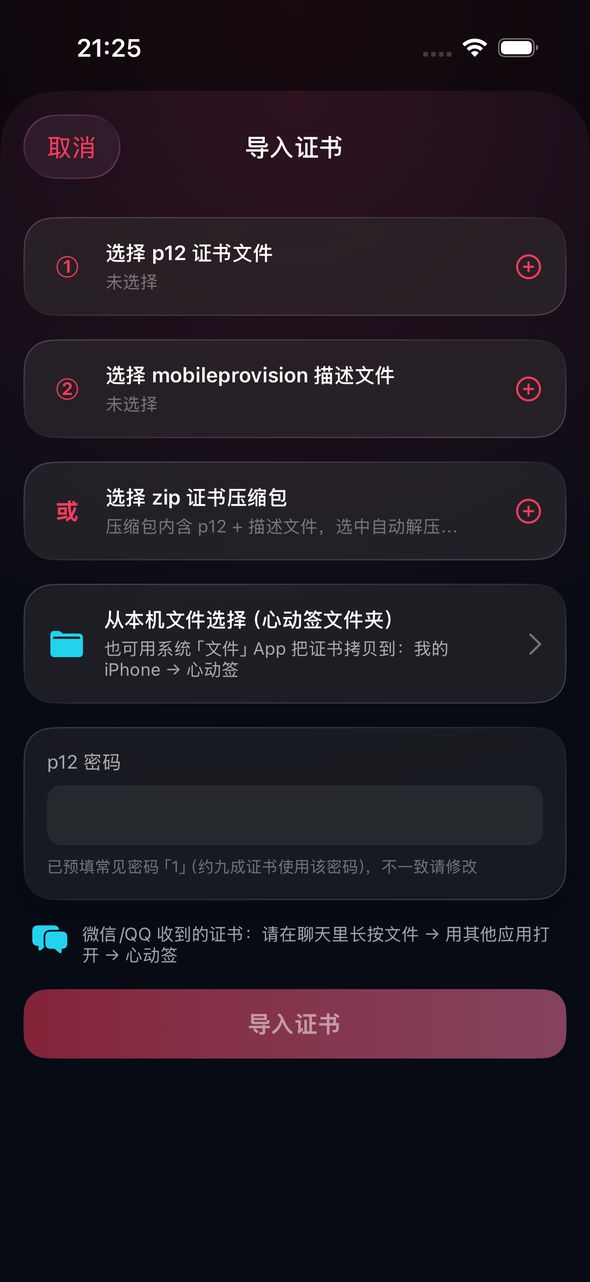
签名需要两个文件:p12 证书 和 mobileprovision 描述文件。最简单的方式:
- 把两个文件打成一个 zip,在心动签「证书」页选 压缩包一键导入;
- 新版心动签已内置证书,多数情况打开就能直接用,跳过本步。
证书页:一键导入 / 内置证书自动可用
5第五步
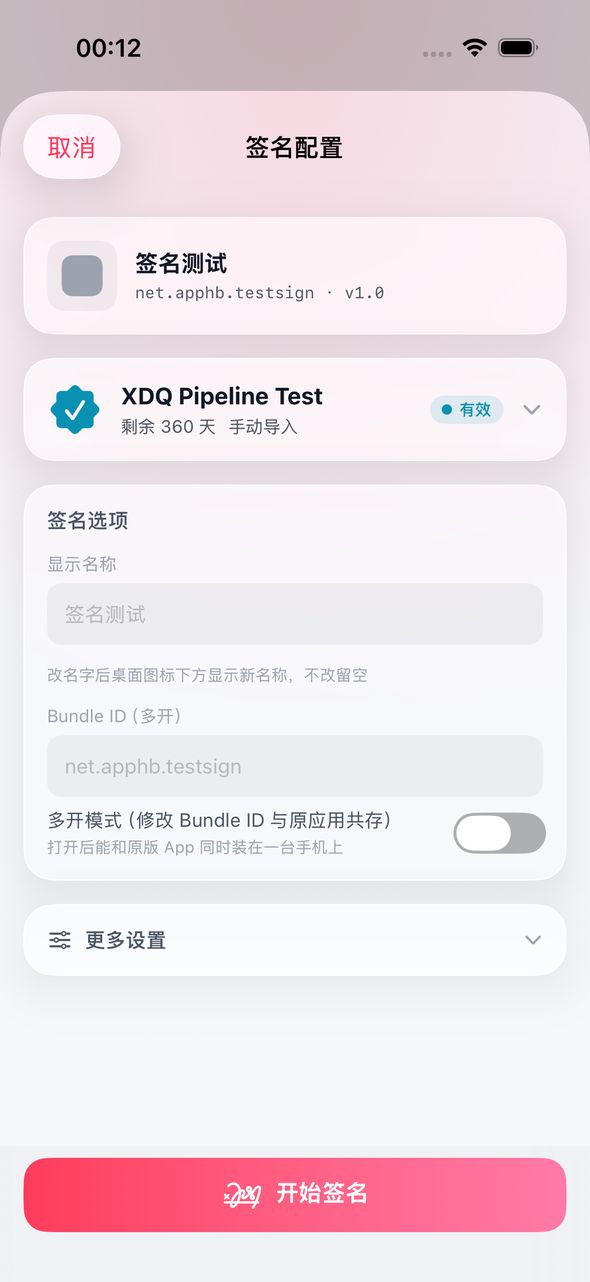
签名并安装你的第一个 App
- 把 IPA 文件放进心动签(分享 → 用心动签打开,或在「应用」页点导入);
- 选中它 → 点「签名」→ 选你的证书 → 等进度条跑完;
- 签名完点「安装」,回桌面就能打开。
签名页:选证书 → 一键签名
小提示:签名、下载、安装进度会显示在灵动岛和锁屏上,切出去也不耽误。
6第六步
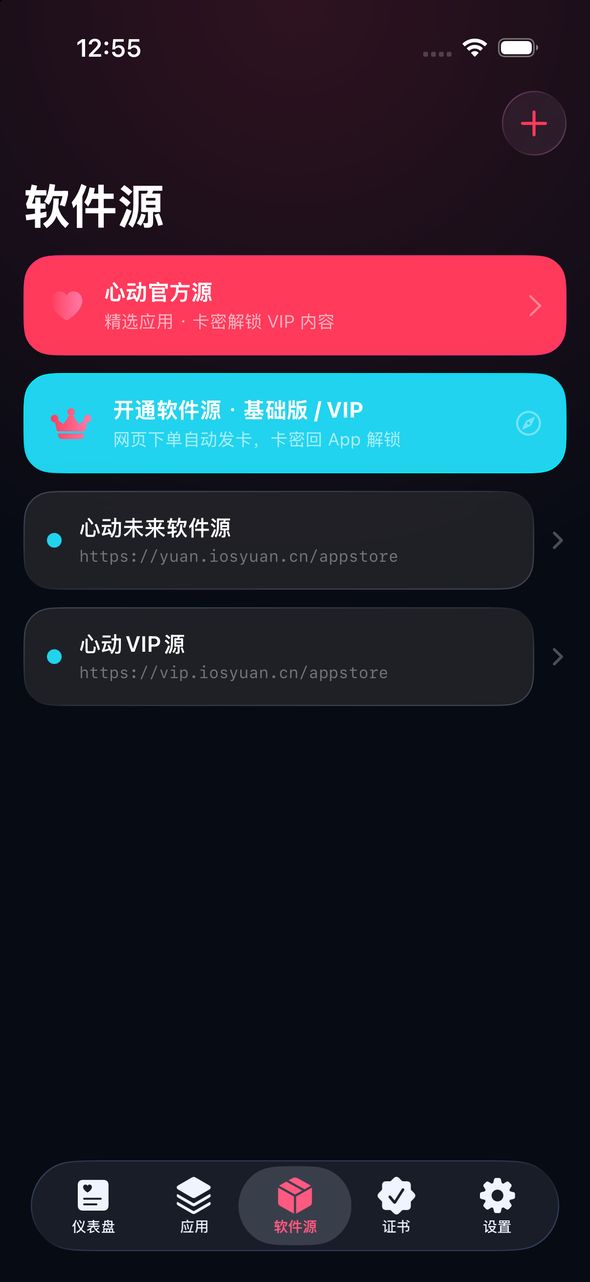
软件源:几百款应用直接装
「软件源」页就是应用商店:顶部主 Tab 切换「源管理 / 最新聚合」,官方源免费应用直接下载,VIP 源用卡密解锁。看到想要的 → 点进去 → 下载 → 心动签会自动接力签名安装,全程不用管。新版还支持 App Store 搜索收藏与工作区(应用文件浏览)。
软件源:分类浏览,一键下载安装